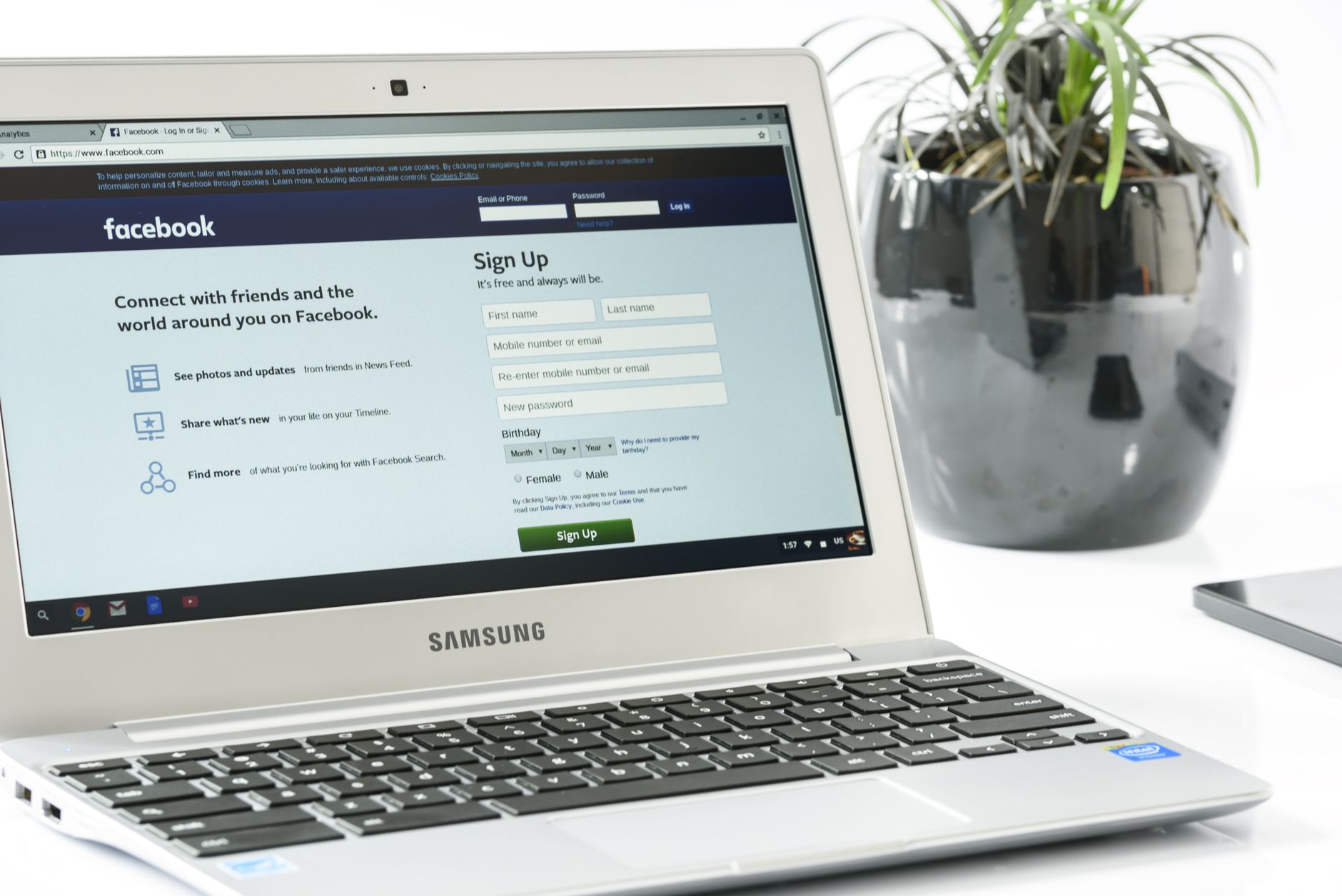
Страница в Facebook может стать ненужной по разным причинам: бизнес закрылся, проект завершился, или вы просто создали дубликат и хотите убрать лишнее. Вопрос не в том, стоит ли это делать, а в том, как сделать это правильно — чтобы не потерять доступ, не удалить не то и не пожалеть через несколько дней.
Первое, что нужно понимать: Facebook различает личный профиль и публичную страницу. Удаление страницы не затрагивает ваш личный аккаунт. Это отдельные объекты, и процесс их удаления разный.
Разница между деактивацией и полным удалением
Перед тем как удалить страницу на Facebook, стоит четко понимать, что именно вы хотите сделать. Деактивация скрывает страницу от публики — она становится невидимой, но не исчезает. Полное удаление означает, что через 30 дней Facebook окончательно уничтожает все данные: публикации, фото, отзывы, аудиторию.
Если есть хоть малейший сомнение — сначала деактивируйте. Это более безопасный вариант, который дает время на размышления. Полное удаление необратимо после истечения 30-дневного окна.
Кто может удалить страницу
Удалить страницу может только тот, кто имеет роль администратора. Если вы редактор, модератор или рекламодатель — такой возможности у вас нет. Бывает, что страницу создал бывший сотрудник, и тогда доступ к администрированию нужно восстанавливать отдельно.
Также важно: если страница привязана к рекламному аккаунту с активными кампаниями или нерешенными платежными вопросами, Facebook может заблокировать возможность удаления до их решения.
Распространенное заблуждение
Удаление страницы также удаляет личный аккаунт
Как на самом деле
Страница и профиль — разные сущности. Удаление одной никак не влияет на другую. Ваш личный аккаунт остается неприкосновенным.
Как удалить страницу через браузер
Удобнее всего это делать с компьютера. Порядок действий такой:
- Зайдите на свою страницу и перейдите в раздел «Параметры страницы».
- Найдите пункт «Общие» или «Конфиденциальность» — в зависимости от версии интерфейса.
- Прокрутите вниз до раздела «Удаление страницы».
- Нажмите «Удалить страницу» и подтвердите действие.
После этого страница переходит в режим ожидания удаления на 30 дней. В течение этого времени вы можете отменить процесс, если передумаете. Публично страница уже не отображается, но в административной панели она еще доступна.
Как удалить страницу через мобильное приложение
В мобильной версии путь немного другой. Откройте приложение Facebook, перейдите на свою страницу, нажмите на иконку с тремя точками или найдите раздел «Параметры». Далее — «Общие параметры страницы» и внизу «Удалить страницу».
На практике: если вы не видите опцию удаления в мобильном приложении, попробуйте зайти через браузер на телефоне и открыть полную версию сайта. Интерфейс приложения часто отстает от веб-версии в доступности определенных функций.
Миф
Удаленную страницу можно восстановить в любой момент
Реальность
Отменить удаление можно только в течение 30 дней после запроса. После этого срока все данные уничтожаются безвозвратно, и никакой контент не подлежит восстановлению.
Что сохранить перед удалением
Если на странице были публикации, фото или отзывы, которые имеют ценность, их нужно сохранить заранее. Facebook позволяет загрузить архив страницы — это делается через «Параметры» в разделе «Ваша информация на Facebook» или аналогичном пункте в зависимости от версии.
Отдельно проверьте:
- есть ли активная реклама, которую нужно остановить;
- подключены ли интеграции с Instagram или другими сервисами;
- есть ли подписчики или группы, привязанные к странице.
После удаления страницы доступ к статистике и рекламным данным также исчезает. Если эти данные нужны — сделайте скриншоты или экспортируйте отчеты до начала процедуры.
Ошибочное представление
После удаления страницы имя освобождается и его можно сразу занять
На самом деле
Имя и URL страницы не всегда освобождаются сразу. Facebook может зарезервировать их некоторое время, поэтому рассчитывать на немедленное повторное использование не стоит.
Что делать, если кнопка удаления недоступна
Бывает, что опция удаления страницы просто не отображается или неактивна. Наиболее частые причины: у вас нет прав администратора, есть неуплаченные долги по рекламе, или страница привязана к Business Manager и управляется оттуда.
В этом случае сначала проверьте роль своего аккаунта в параметрах страницы. Если управление происходит через Meta Business Suite — удалять нужно именно там, а не через обычный интерфейс страницы. Зайдите в Business Suite, выберите нужную страницу и ищите опцию удаления в параметрах аккаунта.
Можно ли удалить страницу, если забыл пароль от аккаунта?
Сначала нужно восстановить доступ к аккаунту через стандартную процедуру восстановления Facebook. Без входа в аккаунт администратора удаление страницы невозможно.
Исчезнут ли отзывы клиентов после удаления страницы?
Да, все отзывы удаляются вместе со страницей. Если они важны — сделайте скриншоты или сохраните архив до начала удаления.
Что произойдет с подписчиками после удаления страницы?
Они просто потеряют доступ к странице — она исчезнет из их ленты и поиска. Facebook не отправляет никаких уведомлений подписчикам.
Можно ли удалить страницу, не удаляя привязанный Instagram?
Да. Перед удалением просто отвяжите Instagram-аккаунт в параметрах страницы. После этого удаление страницы не затронет Instagram.
Удаление страницы на Facebook — процесс необратимый, поэтому главное здесь не спешка, а последовательность. Проверьте права, сохраните нужные данные, отвяжите интеграции и только потом запускайте процедуру. Тридцатидневное окно дает достаточно времени, чтобы передумать, но полагаться на него как на страховку не стоит — лучше все обдумать до нажатия кнопки подтверждения.







Добавить комментарий