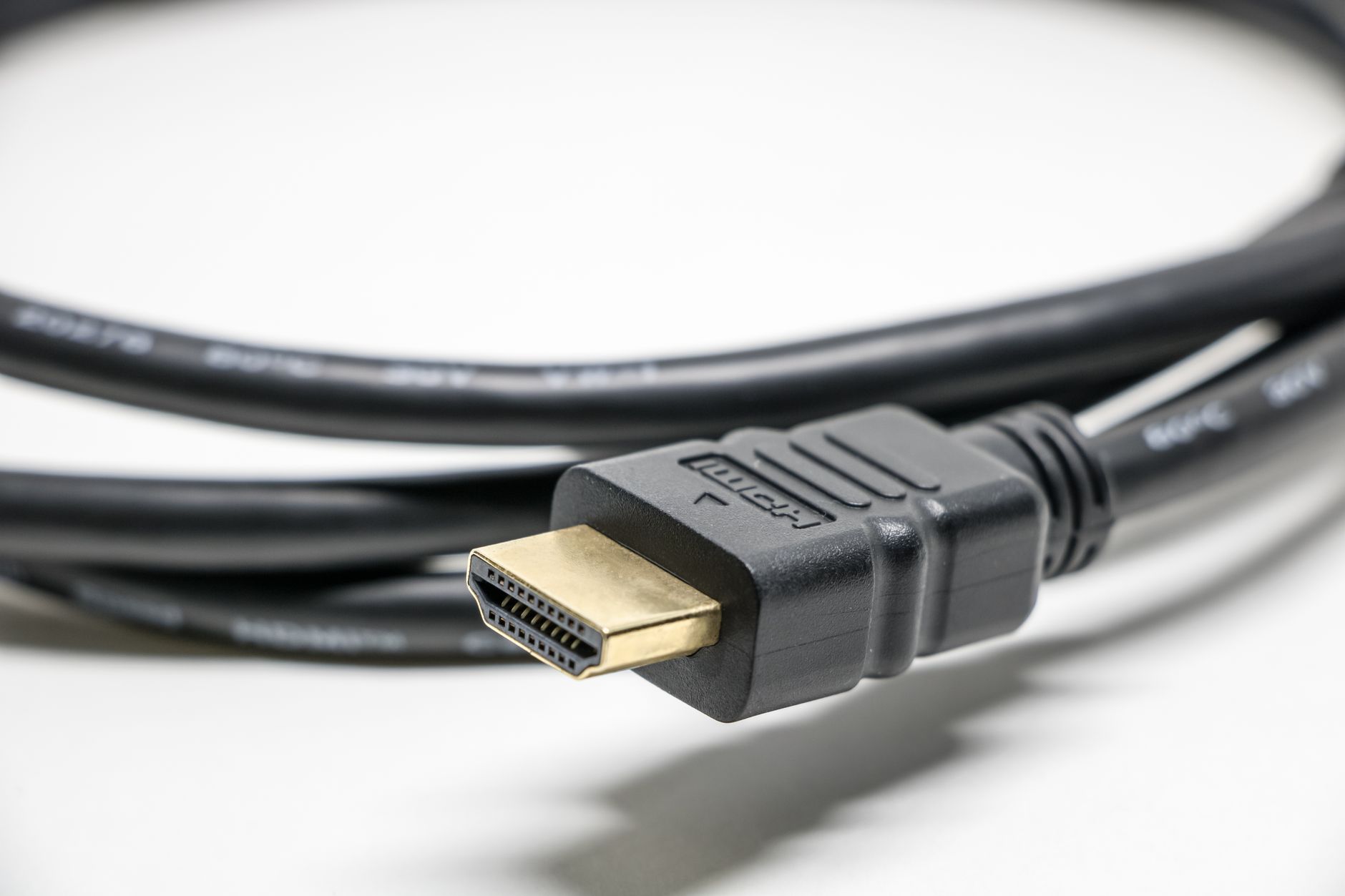
Подключение телефона к телевизору — не единственное действие, а выбор между несколькими принципиально различными подходами. Одни передают изображение через кабель, другие — через сеть. Одни дублируют экран полностью, другие позволяют управлять воспроизведением с телефона, тогда как видео идет прямо на телевизор. Это различные механизмы, и понимать различие между ними важно еще до того, как Вы что-то подключаете.
Основное разделение таково: проводные способы стабильнее и не зависят от Wi-Fi, но ограничены длиной кабеля. Беспроводные — удобнее, однако чувствительны к качеству сети и совместимости устройств.
Проводное подключение: кабели и адаптеры
Это наиболее надежный вариант. Картинка не лагает, качество не падает от нагрузки на сеть. Но здесь есть нюанс, который часто игнорируют: не каждый кабель подходит к каждому телефону. Тип разъема на телефоне определяет, какой адаптер или кабель нужен.
| Разъем на телефоне | Что нужно для подключения к TV |
|---|---|
| USB-C (с поддержкой DisplayPort) | Кабель USB-C — HDMI или адаптер |
| USB-C (без DisplayPort) | Нужна беспроводная альтернатива или специальный адаптер |
| Lightning (iPhone) | Адаптер Lightning — Digital AV или Lightning — HDMI |
| Micro-USB | Редко поддерживает видео; чаще всего — только зарядка |
Подключение Android через USB-C
Если смартфон поддерживает режим видео через USB-C, достаточно кабеля USB-C — HDMI. Телефон подключается к телевизору, тот автоматически определяет источник сигнала. Экран дублируется полностью. Никаких дополнительных настроек обычно не требуется.
Распространенная ошибка — купить любой кабель USB-C — HDMI и ожидать, что он заработает. На самом деле кабель сработает только если процессор телефона поддерживает Alternate Mode для DisplayPort. Это нужно проверять в характеристиках конкретной модели, а не полагаться на внешний вид кабеля.
Подключение iPhone через Lightning или USB-C
Для старых iPhone с Lightning нужен официальный адаптер Apple или совместимый аналог. Дешевые адаптеры сторонних производителей часто или вообще не работают, или дают плохое качество изображения. С новыми iPhone 15 и позднее, которые имеют USB-C, ситуация лучше — можно использовать стандартный кабель USB-C — HDMI при условии поддержки видеовыхода.
Беспроводное подключение: Miracast, AirPlay и Chromecast
Беспроводные методы удобнее в быту, но между ними есть существенная разница. Miracast — это стандарт, встроенный в большинство Android-телевизоров и телефонов. AirPlay — технология Apple, которая работает между iPhone, iPad и телевизорами с поддержкой AirPlay 2 или через Apple TV. Chromecast — отдельное устройство или встроенная функция телевизоров Google TV.
Miracast и зеркалирование экрана на Android
На большинстве Android-смартфонов функция называется «Трансляция экрана», «Smart View», «Screen Mirroring» или просто «Зеркало» — в зависимости от производителя. Телевизор и телефон должны быть в одной Wi-Fi-сети. Телевизор нужно переключить на соответствующий вход или активировать режим Miracast в настройках.
Ожидания и реальность здесь часто расходятся. Кажется, что зеркалирование — это простое решение для любого контента. Но во время трансляции через Miracast задержка изображения может достигать нескольких секунд, если сеть перегружена. Для фильмов это несущественно, а для игр — критично.
AirPlay для iPhone и iPad
AirPlay работает только в экосистеме Apple или через совместимые телевизоры. На телевизоре нужно включить поддержку AirPlay в настройках. Далее — на телефоне открыть Пункт управления, нажать «Зеркалирование экрана» и выбрать телевизор из списка.
Если телевизор не поддерживает AirPlay, но есть Apple TV — подключите приставку к телевизору через HDMI, и AirPlay заработает через неё.
Chromecast и Smart TV: подключение через приложения
Chromecast — это не совсем зеркалирование экрана. Точнее говоря, он умеет и зеркалировать, но основная идея другая: телефон отправляет команду телевизору воспроизвести конкретный контент, а затем телефон можно убрать. Видео идет прямо из интернета на телевизор, без участия телефона как посредника.
Это заметно лучше для стриминга. Телефон не нагревается, батарея не разряжается быстро, качество изображения не зависит от мощности смартфона. Функция «Трансляция» доступна в YouTube, Netflix, Spotify и многих других приложениях — просто нажмите иконку Chromecast во время воспроизведения.
| Способ подключения | Нужен Wi-Fi | Задержка | Зеркалирует весь экран |
|---|---|---|---|
| HDMI-кабель | Нет | Минимальная | Да |
| Miracast | Да | Средняя | Да |
| AirPlay | Да | Низкая | Да |
| Chromecast | Да | Зависит от контента | Частично |
Что выбрать в зависимости от ситуации
Если нужна максимальная стабильность — кабель. Для презентаций, игр или просмотра локального видео с телефона это лучший вариант. Никакая беспроводная технология не даст такой же предсказуемости.
Для стриминга с подписками — Chromecast или встроенная функция Smart TV. Телефон становится пультом, а не источником сигнала. Удобно и не нагружает устройство.
Зеркалирование через Miracast или AirPlay оправдано тогда, когда нужно показать на большом экране то, что есть на телефоне: фото, слайды, видеозвонок. Для длительного просмотра видео это не лучший выбор — телефон остается задействованным в процессе всё время.
Перед тем как подключить телефон к телевизору любым из способов, проверьте одну простую вещь: поддерживает ли ваш конкретный смартфон выбранный метод. Большинство проблем с подключением возникает не из-за неисправности, а из-за несоответствия характеристик устройства выбранному способу передачи сигнала.

В 2011 году окончил факультет филологии и журналистики. После учебы работал в региональной прессе, где специализировался на общественных темах, городской инфраструктуре и экономических вопросах. С 2017 года сосредоточился на работе с онлайн-изданиями, готовя аналитические материалы, интервью и публикации на основе официальных документов и открытой статистики.






Добавить комментарий