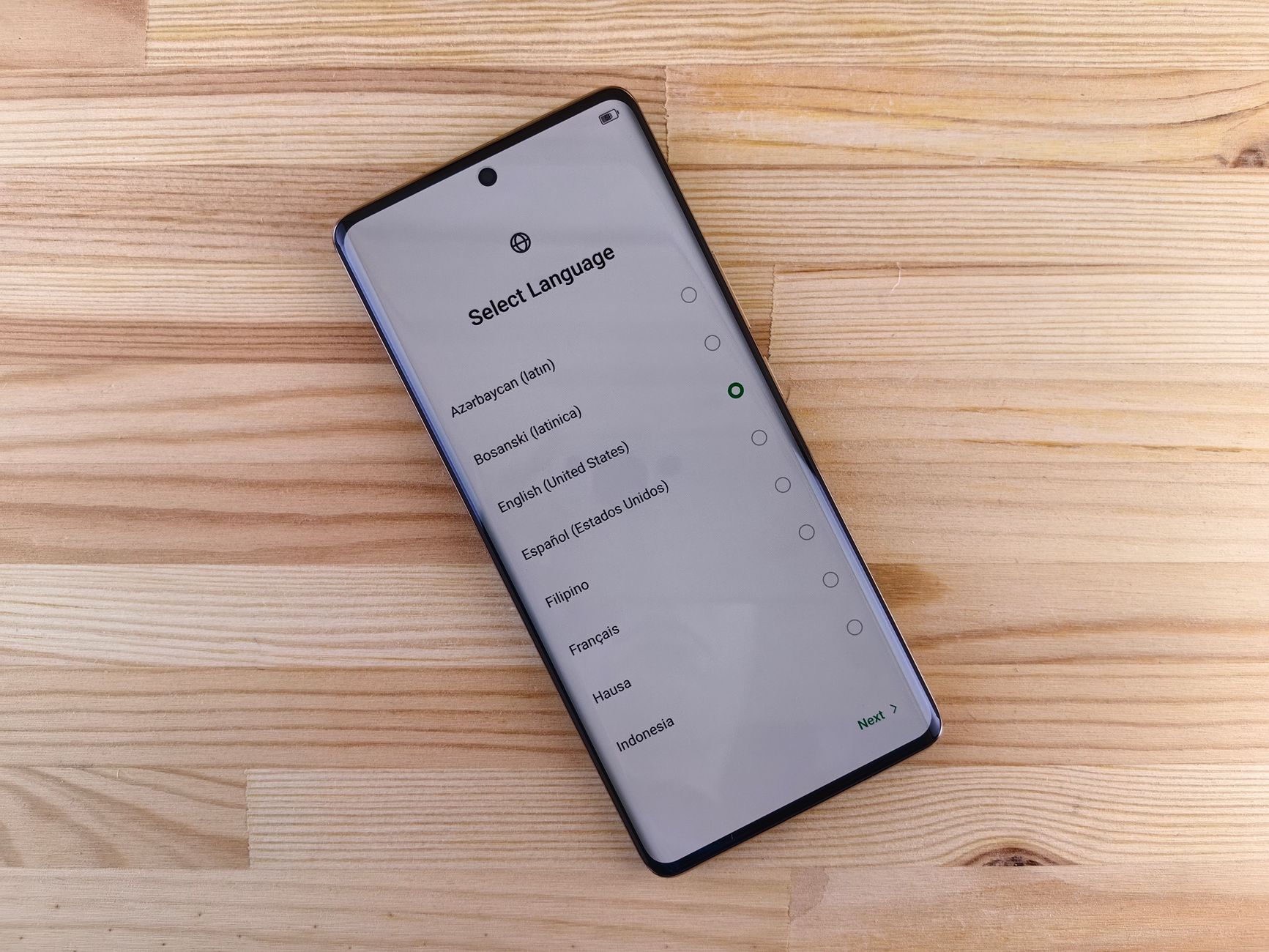
Сброс не удаляет данные из физических блоков памяти мгновенно — он только помечает их как свободное место. Поэтому если телефон передаёте другому человеку, простой сброс без предварительного шифрования может быть недостаточно безопасным. Но если вы возвращаете смартфон к нормальной работе после сбоев или продаёте устройство, процедура сброса до заводских настроек решает задачу быстро и эффективно.
Перед тем как переходить к самой процедуре, есть несколько вещей, которые стоит сделать обязательно — иначе после сброса можно остаться без доступа к собственному устройству или потерять важные данные.
Подготовка к сбросу: что сделать заранее
Большинство проблем после сброса возникает не из-за самой процедуры, а из-за недостаточной подготовки к ней. Есть несколько шагов, без которых лучше не начинать.
Резервное копирование данных
Сброс до заводских настроек удаляет всё: контакты, фото, приложения, настройки, переписку. Если резервной копии нет — данные будут потеряны безвозвратно. На Android это делается через настройки Google-аккаунта или вручную через перенесение файлов на компьютер. На iPhone — через iCloud или iTunes/Finder. Фотографии отдельно стоит перенести вручную или убедиться, что синхронизация с облаком активна и завершена.
Отключение защиты от кражи
Это критически важный шаг, который часто пропускают. На iPhone это «Найти iPhone» в настройках Apple ID — если не отключить перед сбросом, после него устройство останется заблокированным и будет требовать Apple ID предыдущего владельца. На Android аналогичная функция — защита аккаунта Google (Factory Reset Protection). Отключите её, удалив Google-аккаунт с устройства до начала сброса.
Если покупаете подержанный телефон и после сброса он просит аккаунт предыдущего владельца — это не поломка. Это защита от кражи, которая сработала правильно. Без оригинальных данных входа обойти её официальным путём невозможно.
Сброс до заводских настроек ≠ сброс сетевых настроек
Сброс сетевых настроек удаляет только сохранённые Wi-Fi сети, Bluetooth-устройства и настройки мобильных данных. Все остальные данные остаются. Полный сброс — это возврат устройства в состояние «из коробки», с удалением всего содержимого.
Как сбросить телефон на Android и iPhone
Процедура отличается в зависимости от операционной системы, хотя логика везде похожа. На обеих платформах сброс выполняется через системные настройки и занимает от нескольких минут до получаса в зависимости от количества данных на устройстве.
Сброс на Android
На большинстве Android-устройств путь выглядит так: Настройки → Общее управление (или Система) → Сброс → Сброс до заводских настроек. На телефонах Samsung этот раздел называется «Общее управление», на Xiaomi — «О телефоне» или «Дополнительные настройки». Названия разделов могут отличаться, но логика поиска одинакова: ищите слово «сброс» или «reset» в поиске по настройкам.
Перед подтверждением система показывает предупреждение об удалении данных и просит ввести PIN или пароль. После подтверждения телефон перезагружается и начинает процесс очистки. Лучше подключить зарядку — если батарея сядет во время сброса, устройство может загрузиться некорректно.
Сброс на iPhone
На iPhone: Настройки → Основные → Передача или сброс iPhone → Стереть содержимое и настройки. Система запросит Apple ID и пароль — именно здесь и происходит автоматическое отключение функции «Найти iPhone». Если ввести правильные данные, сброс пройдёт без проблем.
Процесс на iPhone обычно быстрее, чем на Android, и после завершения устройство показывает экран начальной настройки — тот самый, что появляется при первом включении нового телефона.
Если телефон не реагирует на команды или заморожен настолько, что невозможно попасть в настройки — сброс можно выполнить через аппаратное меню восстановления. Для этого устройство выключают и удерживают определённую комбинацию кнопок при включении. Комбинация зависит от производителя.
Мягкий сброс ≠ жёсткий сброс
Мягкий сброс — это обычный перезапуск телефона. Он не удаляет данные и не возвращает настройки. Жёсткий сброс (hard reset или factory reset) — полный возврат к заводскому состоянию с удалением всех данных пользователя. Это принципиально разные действия, хотя оба термина иногда путают.
Сброс через меню восстановления и особые случаи
Иногда стандартный путь через настройки недоступен — телефон завис, забыт пароль блокировки или система не загружается. В таких ситуациях сброс выполняют через Recovery Mode — специальную служебную среду, которая загружается независимо от основной системы.
Recovery Mode на Android
Вход в Recovery Mode на Android чаще всего выполняется так: выключить телефон, затем удерживать одновременно кнопку питания и кнопку уменьшения громкости (или увеличения, в зависимости от модели). На некоторых устройствах — например, старых Samsung — дополнительно нужна кнопка «Домой». После входа в меню с помощью кнопок громкости переходят к пункту «Wipe data / Factory reset» и подтверждают выбор кнопкой питания.
Например, если после неудачного обновления Android телефон застрял на логотипе и не загружается — именно Recovery Mode позволяет выполнить сброс без доступа к основному меню. Данные при этом всё равно будут удалены.
Режим восстановления на iPhone
На iPhone для подобных ситуаций есть два варианта: DFU-режим и Recovery Mode. Recovery Mode на современных iPhone (без кнопки «Домой») активируется так: быстро нажать и отпустить кнопку увеличения громкости, затем так же уменьшения, после чего удерживать боковую кнопку до появления экрана подключения к компьютеру. Далее сброс выполняется через Finder на Mac или iTunes на Windows. Этот способ уместен, когда iPhone не реагирует на обычное управление или заблокирован после множества неудачных попыток введения пароля.
После сброса через Recovery Mode iPhone требует подключения к компьютеру для начальной настройки — без него система не завершит процесс.
Возврат телефона к заводским настройкам — процедура простая, если знать порядок действий. Главное, что влияет на результат: правильная подготовка к сбросу и понимание, какой именно тип сброса нужен в конкретной ситуации. Остальное — технические детали, которые зависят от модели устройства, но не меняют общей логики.

В 2011 году окончил факультет филологии и журналистики. После учебы работал в региональной прессе, где специализировался на общественных темах, городской инфраструктуре и экономических вопросах. С 2017 года сосредоточился на работе с онлайн-изданиями, готовя аналитические материалы, интервью и публикации на основе официальных документов и открытой статистики.








Добавить комментарий