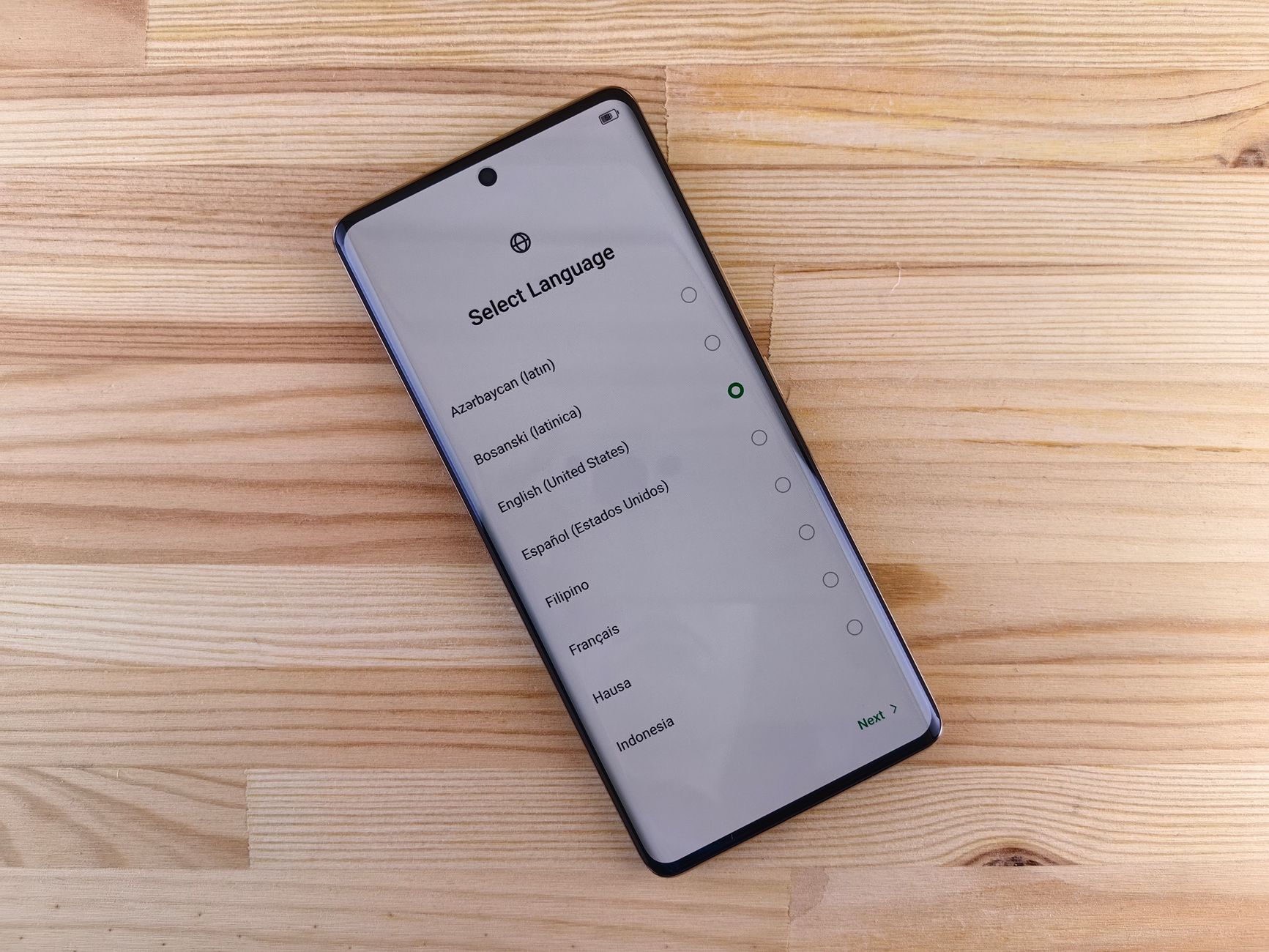
Скидання не видаляє дані з фізичних блоків пам’яті миттєво — воно лише позначає їх як вільний простір. Тому якщо телефон передаєте іншій людині, просте скидання без попереднього шифрування може бути недостатньо безпечним. Але якщо ви повертаєте смартфон до нормальної роботи після збоїв або продуєте пристрій, процедура скидання до заводських налаштувань вирішує задачу швидко й ефективно.
Перед тим як переходити до самої процедури, є кілька речей, які варто зробити обов’язково — інакше після скидання можна залишитись без доступу до власного пристрою або втратити важливі дані.
Підготовка до скидання: що зробити заздалегідь
Більшість проблем після скидання виникає не через саму процедуру, а через недостатню підготовку до неї. Є кілька кроків, без яких краще не починати.
Резервне копіювання даних
Скидання до заводських налаштувань видаляє все: контакти, фото, додатки, налаштування, переписку. Якщо резервної копії немає — дані буде втрачено безповоротно. На Android це робиться через налаштування Google-акаунту або вручну через перенесення файлів на комп’ютер. На iPhone — через iCloud або iTunes/Finder. Фотографії окремо варто перенести вручну або переконатись, що синхронізація з хмарою активна і завершена.
Вимкнення захисту від крадіжки
Це критично важливий крок, який часто пропускають. На iPhone це “Знайти iPhone” в налаштуваннях Apple ID — якщо не вимкнути перед скиданням, після нього пристрій залишиться заблокованим і вимагатиме Apple ID попереднього власника. На Android аналогічна функція — захист акаунту Google (Factory Reset Protection). Вимкніть її, видаливши Google-акаунт з пристрою до початку скидання.
Якщо купуєте вживаний телефон і після скидання він просить акаунт попереднього власника — це не поломка. Це захист від крадіжки, який спрацював правильно. Без оригінальних даних входу обійти його офіційним шляхом неможливо.
Скидання до заводських налаштувань ≠ скидання мережевих налаштувань
Скидання мережевих налаштувань видаляє лише збережені Wi-Fi мережі, Bluetooth-пристрої та налаштування мобільних даних. Усі інші дані залишаються. Повне скидання — це повернення пристрою до стану “з коробки”, з видаленням усього вмісту.
Як скинути телефон на Android і iPhone
Процедура відрізняється залежно від операційної системи, хоча логіка скрізь схожа. На обох платформах скидання виконується через системні налаштування і займає від кількох хвилин до пів години залежно від кількості даних на пристрої.
Скидання на Android
На більшості Android-пристроїв шлях виглядає так: Налаштування → Загальне керування (або Система) → Скидання → Скидання до заводських налаштувань. На телефонах Samsung цей розділ називається “Загальне керування”, на Xiaomi — “Про телефон” або “Додаткові налаштування”. Назви розділів можуть відрізнятися, але логіка пошуку однакова: шукайте слово “скидання” або “reset” у пошуку по налаштуваннях.
Перед підтвердженням система показує попередження про видалення даних і просить ввести PIN або пароль. Після підтвердження телефон перезавантажується і починає процес очищення. Краще підключити зарядку — якщо батарея сяде під час скидання, пристрій може завантажитись некоректно.
Скидання на iPhone
На iPhone: Налаштування → Основні → Перенесення або скидання iPhone → Стерти вміст і налаштування. Система запитає Apple ID і пароль — саме тут і відбувається автоматичне вимкнення функції “Знайти iPhone”. Якщо ввести правильні дані, скидання пройде без проблем.
Процес на iPhone зазвичай швидший, ніж на Android, і після завершення пристрій показує екран початкового налаштування — той самий, що з’являється при першому вмиканні нового телефону.
Якщо телефон не реагує на команди або заморожений настільки, що неможливо потрапити в налаштування — скидання можна виконати через апаратне меню відновлення. Для цього пристрій вимикають і утримують певну комбінацію кнопок при вмиканні. Комбінація залежить від виробника.
М’яке скидання ≠ жорстке скидання
М’яке скидання — це звичайний перезапуск телефону. Воно не видаляє дані і не повертає налаштування. Жорстке скидання (hard reset або factory reset) — повне повернення до заводського стану з видаленням усіх даних користувача. Це принципово різні дії, хоча обидва терміни іноді плутають.
Скидання через меню відновлення та особливі випадки
Іноді стандартний шлях через налаштування недоступний — телефон завис, забутий пароль блокування або система не завантажується. У таких ситуаціях скидання виконують через Recovery Mode — спеціальне службове середовище, яке завантажується незалежно від основної системи.
Recovery Mode на Android
Вхід до Recovery Mode на Android найчастіше виконується так: вимкнути телефон, потім утримувати одночасно кнопку живлення і кнопку зменшення гучності (або збільшення, залежно від моделі). На деяких пристроях — наприклад, старіших Samsung — додатково потрібна кнопка “Додому”. Після входу в меню за допомогою кнопок гучності переходять до пункту “Wipe data / Factory reset” і підтверджують вибір кнопкою живлення.
Наприклад, якщо після невдалого оновлення Android телефон застряг на логотипі і не завантажується — саме Recovery Mode дозволяє виконати скидання без доступу до основного меню. Дані при цьому все одно буде видалено.
Режим відновлення на iPhone
На iPhone для подібних ситуацій є два варіанти: DFU-режим і Recovery Mode. Recovery Mode на сучасних iPhone (без кнопки “Додому”) активується так: швидко натиснути і відпустити кнопку збільшення гучності, потім так само зменшення, після чого утримувати бокову кнопку до появи екрана підключення до комп’ютера. Далі скидання виконується через Finder на Mac або iTunes на Windows. Цей спосіб доречний, коли iPhone не реагує на звичайне керування або заблокований після багатьох невдалих спроб введення пароля.
Після скидання через Recovery Mode iPhone потребує підключення до комп’ютера для початкового налаштування — без нього система не завершить процес.
Повернення телефону до заводських налаштувань — процедура проста, якщо знати порядок дій. Основне, що впливає на результат: правильна підготовка до скидання і розуміння, який саме тип скидання потрібен у конкретній ситуації. Решта — технічні деталі, які залежать від моделі пристрою, але не змінюють загальної логіки.

У 2011 році закінчив факультет філології та журналістики. Після навчання працював у регіональній пресі, де спеціалізувався на суспільних темах, міській інфраструктурі та економічних питаннях. Із 2017 року зосередився на роботі з онлайн-виданнями, готуючи аналітичні матеріали, інтерв’ю та публікації на основі офіційних документів і відкритої статистики.








Залишити відповідь