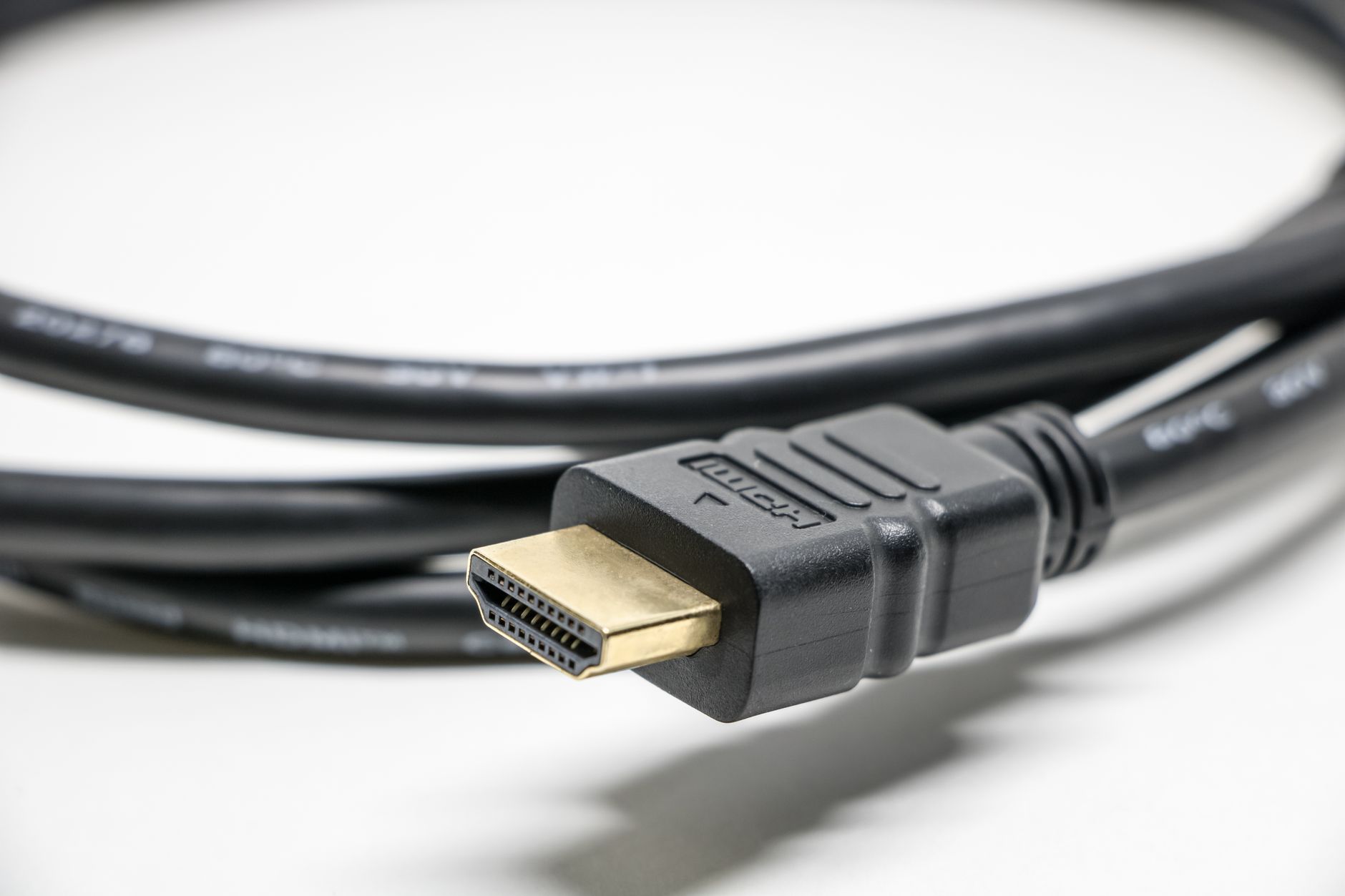
Підключення телефону до телевізора — не єдина дія, а вибір між кількома принципово різними підходами. Одні передають зображення через кабель, інші — через мережу. Одні дублюють екран повністю, інші дозволяють керувати відтворенням з телефону, тоді як відео йде напряму на телевізор. Це різні механізми, і розуміти відмінність між ними важливо ще до того, як Ви щось підключаєте.
Основний поділ такий: дротові способи стабільніші та не залежать від Wi-Fi, але обмежені довжиною кабелю. Бездротові — зручніші, проте чутливі до якості мережі та сумісності пристроїв.
Дротове підключення: кабелі та адаптери
Це найнадійніший варіант. Картинка не лагає, якість не падає від навантаження на мережу. Але тут є нюанс, який часто ігнорують: не кожен кабель підходить до кожного телефону. Тип роз’єму на телефоні визначає, який адаптер або кабель потрібен.
| Роз’єм на телефоні | Що потрібно для підключення до TV |
|---|---|
| USB-C (з підтримкою DisplayPort) | Кабель USB-C — HDMI або адаптер |
| USB-C (без DisplayPort) | Потрібна бездротова альтернатива або спеціальний адаптер |
| Lightning (iPhone) | Адаптер Lightning — Digital AV або Lightning — HDMI |
| Micro-USB | Рідко підтримує відео; найчастіше — лише зарядка |
Підключення Android через USB-C
Якщо смартфон підтримує режим відео через USB-C, достатньо кабелю USB-C — HDMI. Телефон підключається до телевізора, той автоматично визначає джерело сигналу. Екран дублюється повністю. Жодних додаткових налаштувань зазвичай не потрібно.
Поширена помилка — купити будь-який кабель USB-C — HDMI і чекати, що він запрацює. Насправді кабель спрацює лише якщо процесор телефону підтримує Alternate Mode для DisplayPort. Це треба перевіряти в характеристиках конкретної моделі, а не покладатися на зовнішній вигляд кабелю.
Підключення iPhone через Lightning або USB-C
Для старих iPhone з Lightning потрібен офіційний адаптер Apple або сумісний аналог. Дешеві адаптери сторонніх виробників часто або взагалі не працюють, або дають погану якість зображення. З новими iPhone 15 і пізнішими, які мають USB-C, ситуація краща — можна використовувати стандартний кабель USB-C — HDMI за умови підтримки відеовиходу.
Бездротове підключення: Miracast, AirPlay і Chromecast
Бездротові методи зручніші в побуті, але між ними є суттєва різниця. Miracast — це стандарт, вбудований у більшість Android-телевізорів і телефонів. AirPlay — технологія Apple, яка працює між iPhone, iPad і телевізорами з підтримкою AirPlay 2 або через Apple TV. Chromecast — окремий пристрій або вбудована функція телевізорів Google TV.
Miracast і дзеркалювання екрану на Android
На більшості Android-смартфонів функція називається «Трансляція екрану», «Smart View», «Screen Mirroring» або просто «Дзеркало» — залежно від виробника. Телевізор і телефон мають бути в одній Wi-Fi-мережі. Телевізор потрібно переключити на відповідний вхід або активувати режим Miracast у налаштуваннях.
Очікування і реальність тут часто розходяться. Здається, що дзеркалювання — це просте рішення для будь-якого контенту. Але під час трансляції через Miracast затримка зображення може досягати кількох секунд, якщо мережа перевантажена. Для фільмів це несуттєво, а для ігор — критично.
AirPlay для iPhone та iPad
AirPlay працює лише в екосистемі Apple або через сумісні телевізори. На телевізорі потрібно увімкнути підтримку AirPlay у налаштуваннях. Далі — на телефоні відкрити Пункт керування, натиснути «Дзеркалювання екрана» і вибрати телевізор зі списку.
Якщо телевізор не підтримує AirPlay, але є Apple TV — підключіть приставку до телевізора через HDMI, і AirPlay запрацює через неї.
Chromecast і Smart TV: підключення через додатки
Chromecast — це не зовсім дзеркалювання екрану. Точніше кажучи, він вміє і дзеркалювати, але основна ідея інша: телефон відправляє команду телевізору відтворити конкретний контент, а далі телефон можна прибрати. Відео йде напряму з інтернету на телевізор, без участі телефону як посередника.
Це помітно краще для стрімінгу. Телефон не нагрівається, батарея не розряджається швидко, якість зображення не залежить від потужності смартфону. Функція «Трансляція» доступна в YouTube, Netflix, Spotify та багатьох інших застосунках — просто натисніть іконку Chromecast під час відтворення.
| Спосіб підключення | Потрібен Wi-Fi | Затримка | Дзеркалює весь екран |
|---|---|---|---|
| HDMI-кабель | Ні | Мінімальна | Так |
| Miracast | Так | Середня | Так |
| AirPlay | Так | Низька | Так |
| Chromecast | Так | Залежить від контенту | Частково |
Що обрати залежно від ситуації
Якщо потрібна максимальна стабільність — кабель. Для презентацій, ігор або перегляду локального відео з телефону це найкращий варіант. Жодна бездротова технологія не дасть такої ж передбачуваності.
Для стрімінгу з підписками — Chromecast або вбудована функція Smart TV. Телефон стає пультом, а не джерелом сигналу. Зручно і не навантажує пристрій.
Дзеркалювання через Miracast або AirPlay виправдане тоді, коли потрібно показати на великому екрані те, що є на телефоні: фото, слайди, відеодзвінок. Для тривалого перегляду відео це не найкращий вибір — телефон залишається залученим у процес весь час.
Перед тим як підключити телефон до телевізора будь-яким із способів, перевірте одну просту річ: чи підтримує ваш конкретний смартфон обраний метод. Більшість проблем із підключенням виникає не через несправність, а через невідповідність характеристик пристрою обраному способу передачі сигналу.

У 2011 році закінчив факультет філології та журналістики. Після навчання працював у регіональній пресі, де спеціалізувався на суспільних темах, міській інфраструктурі та економічних питаннях. Із 2017 року зосередився на роботі з онлайн-виданнями, готуючи аналітичні матеріали, інтерв’ю та публікації на основі офіційних документів і відкритої статистики.






Залишити відповідь